STEP 03 補足レッスン 09 / 12
Gmailの検索と連携を見直す
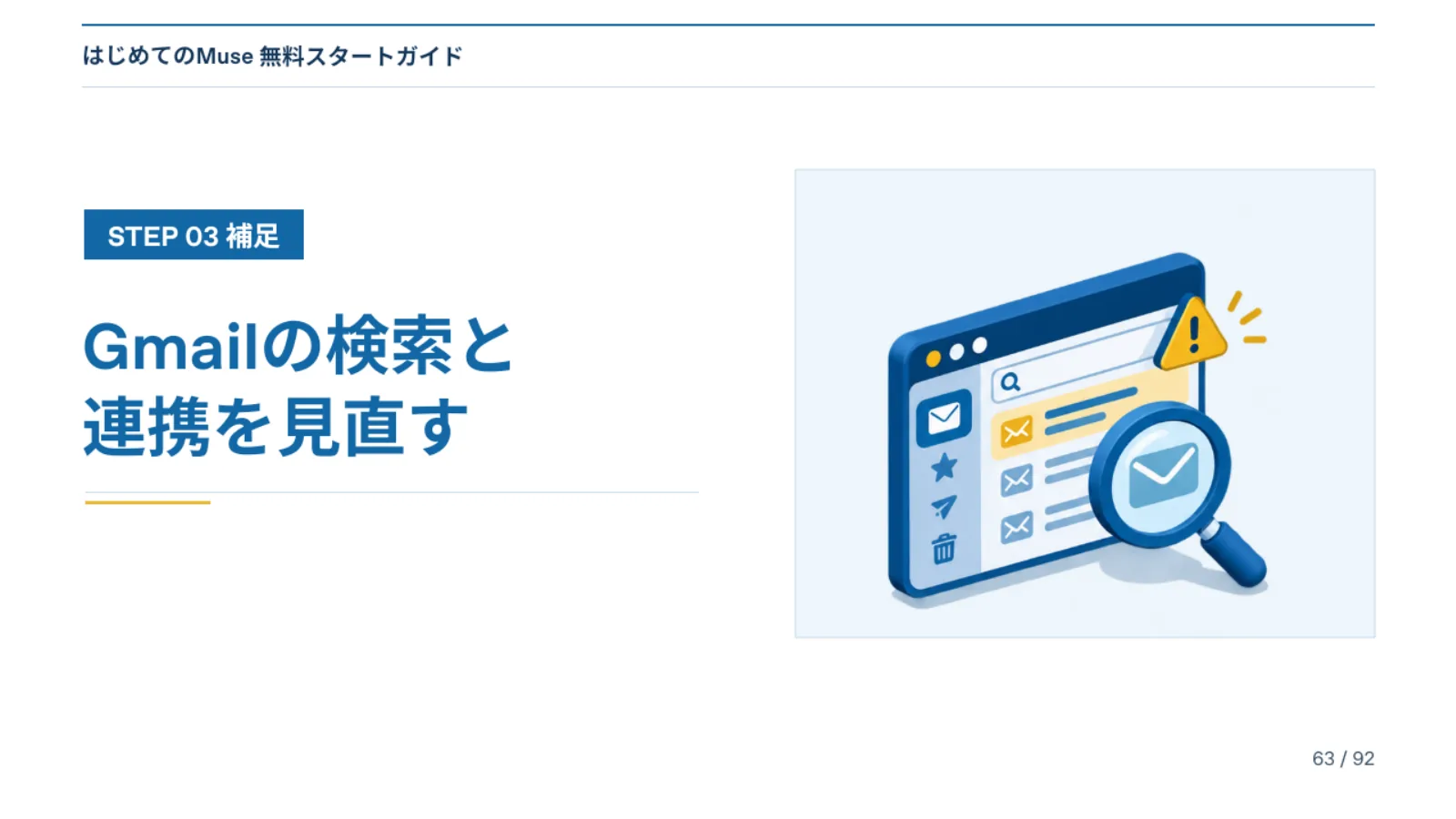
Gmailの実習で「うまく見つからない」「思ったメールが出てこない」と感じた方のための補足レッスンです。
つまずいたときに、どこを見直せばよいかを順番に整理します。
あわせて、よく混同されやすい2つの機能の違いも確認しておきましょう。
このレッスンでできるようになること
- メールが見つからないとき、原因を順番に切り分けられる
- 結果があやしいとき、元のメールと照らし合わせる方法が分かる
- Gmailコネクターと、Muse独自のメールアドレスの違いが分かる
1Gmailでうまく見つからないとき
よくあるつまずきと、その直し方です。
- 0件だった:つないでいるアカウント、日付の範囲、送信元の条件を確かめる
- 関係ないメールが混ざる:件名の一部、送信者、対象期間を組み合わせて絞り直す
- 添付ファイルの情報がない:本文だけを見たのか、添付も調べたのかを確認する。必要なら該当部分を自分で渡す
- 結果があやしい:メールの件名・日付・根拠を返してもらい、元のメールと照らし合わせる
原因を探すときは「アカウント → 検索条件 → 参照できた範囲」の順番で見ていくと、迷わずに切り分けられます。
このレッスンの流れ(1/2)
2Gmail連携と、Museのメールアドレス
名前が似ているので混同しやすいのですが、この2つは別の機能です。
Gmailコネクターは、あなたが普段使っているGmailを、許可した範囲でMuseの作業に使う機能です。
この講座で扱っているのは、こちらです。
Muse独自のメールアドレスは、Muse宛てにメールを転送したり、メールで依頼を送ったりするための別の機能です。
使えるかどうかや対象のプランは、利用画面で確認してください。
講座の実習は、Muse独自のアドレスがなくても最後まで進められます。
このレッスンの流れ(2/2)
レッスン 09 はここまでです
内容を試せたら「完了」にしましょう。進み具合はこの端末のブラウザに保存されます。