
レッスン一覧
-
 完了
はじめに
01講座の使い方
はじめまして。この講座は「AIってよく聞くけど、何をどう頼めばいいの?」という方のための入門コースです。
-
 完了
STEP 01
02AIに任せる作業を見分ける
AIを使い始めた人がつまずきやすいのは、「質問はできるけど、作業を頼めない」というところです。
-
 完了
STEP 02
03比較表を1つ作る準備
STEP 02では、いよいよMuseを開いて、実際に依頼を送ってみます。
-
 完了
STEP 02
04Typelessで依頼を話す
長い依頼文をスマホで打つのは、ちょっと面倒ですよね。
-
 完了
STEP 02 実習
05お出かけの比較表を作る
いよいよ最初の実習です。
-
 完了
STEP 03
06Gmailで実際の段取りを作る
STEP 03では、毎日届くGmailのメールをMuseに読んでもらい、準備リストや返信の下書きを作ります。
-
 完了
Gmail応用
07朝の定期タスク
毎朝、受信箱を開いて「どれから見よう」と迷う時間はありませんか。
-
 完了
Gmail応用
08返信文を作るミニアプリ
返信メールを書くたびに「どう書けばいいかな」と悩んでいませんか。
-
 完了
STEP 03 補足
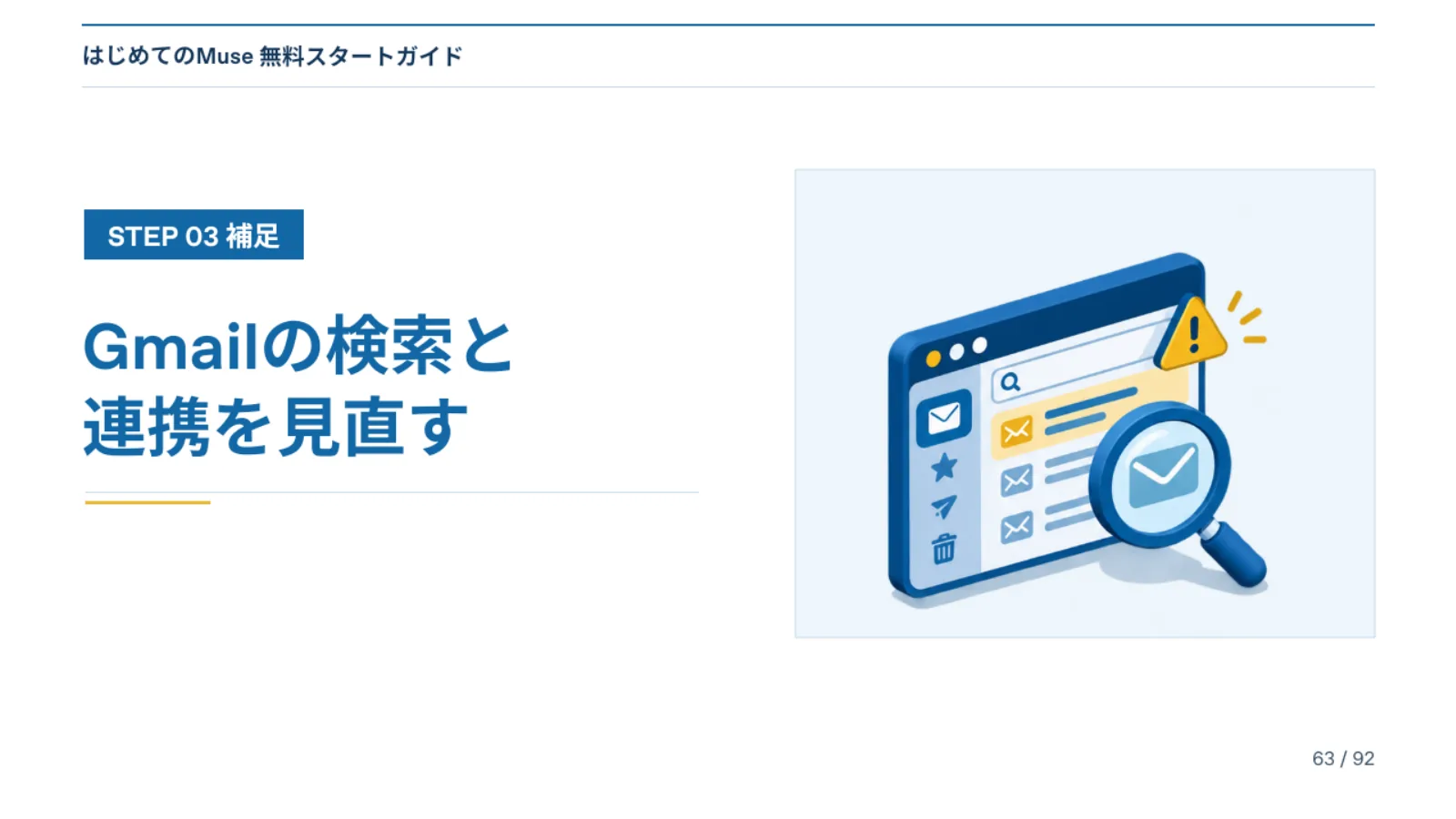
09Gmailの検索と連携を見直す
Gmailの実習で「うまく見つからない」「思ったメールが出てこない」と感じた方のための補足レッスンです。
-
 完了
STEP 04
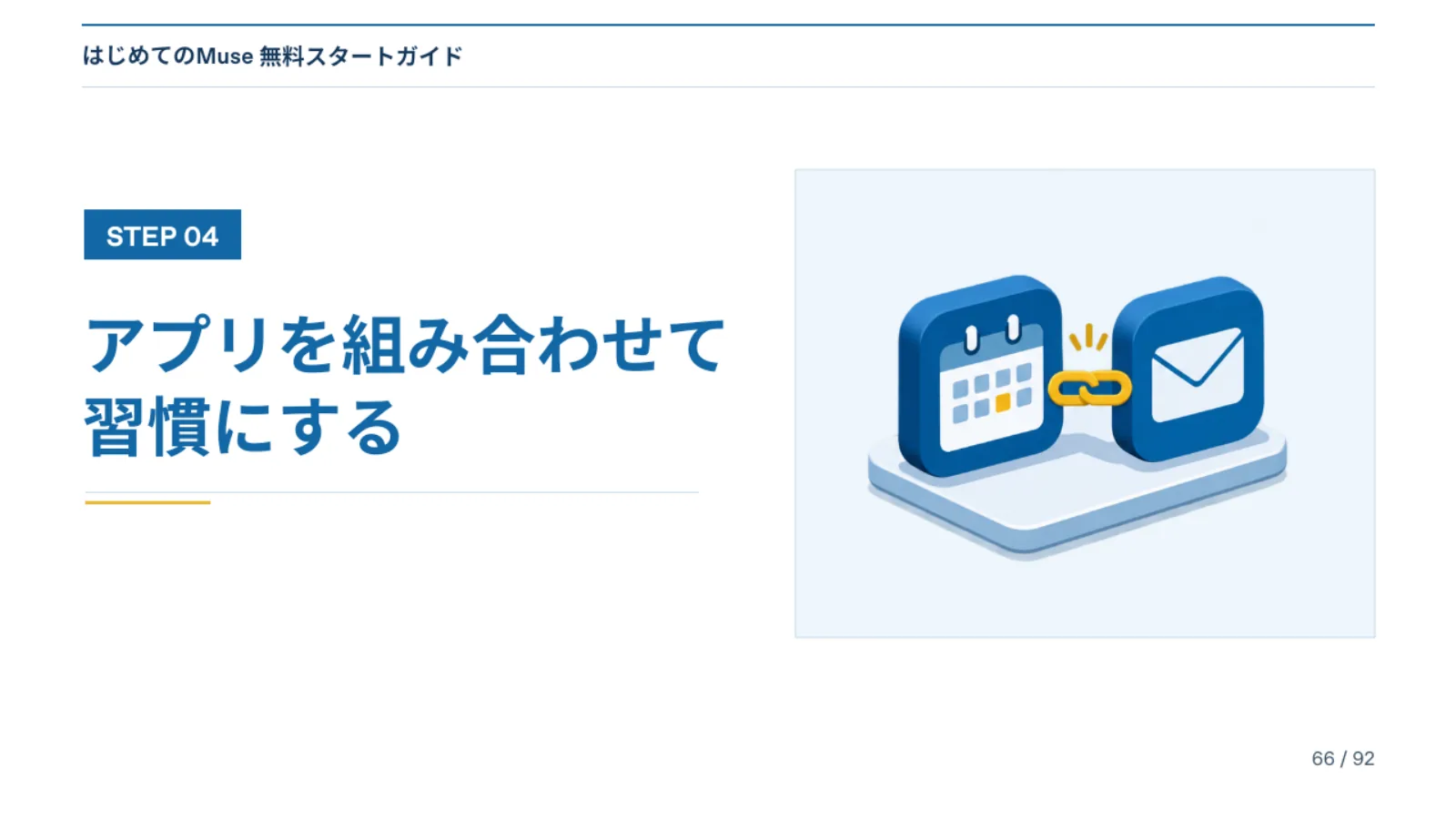
10アプリを組み合わせて習慣にする
最後のSTEPでは、Gmailに加えて、Googleカレンダー・Notion・Instagramなどのアプリを組み合わせます。
-
 完了
応用編
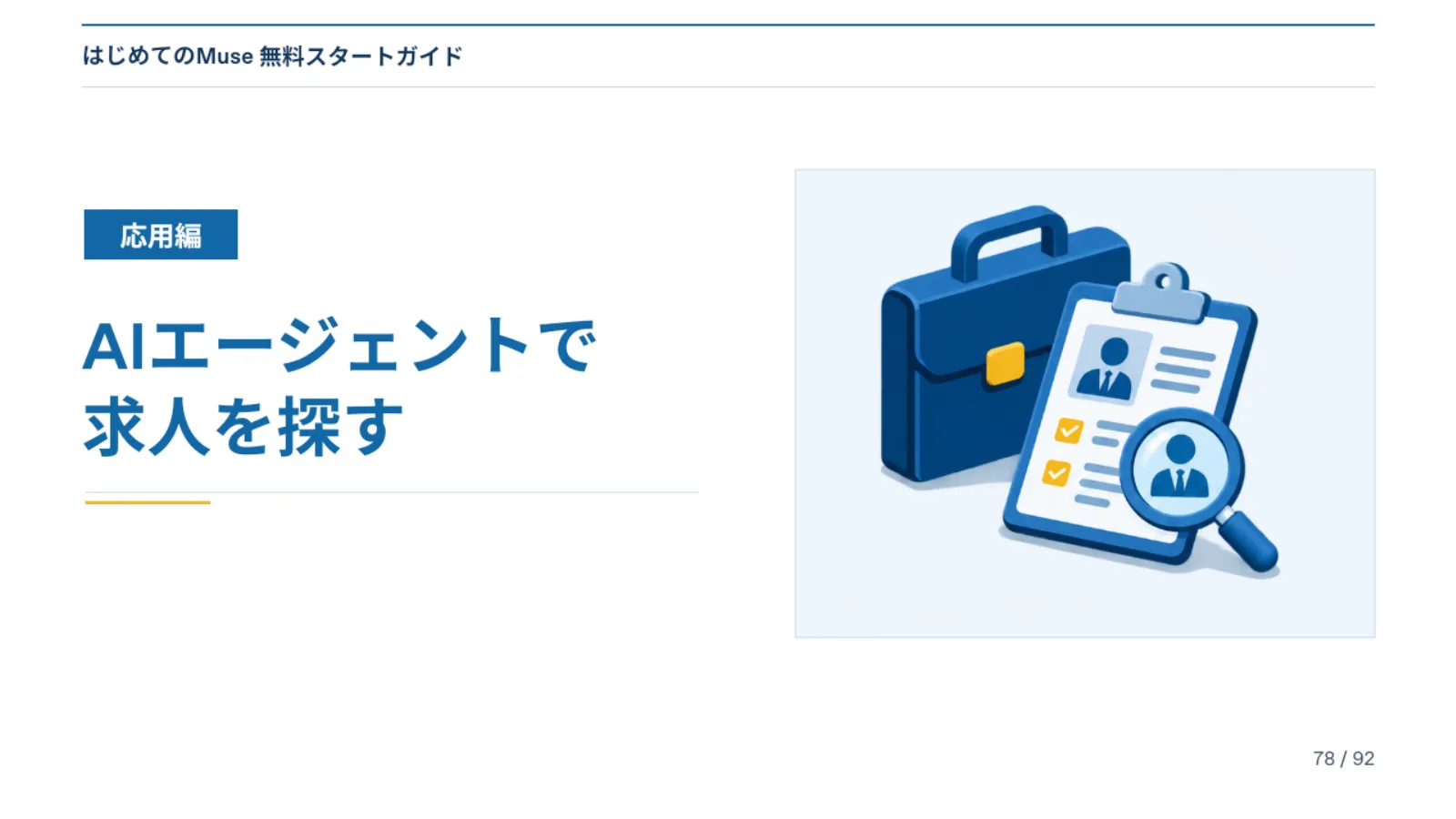
11AIエージェントで求人を探す
応用編では、少し大きな作業として「アルバイトや副業の求人探し」をMuseに手伝ってもらいます。
-
 完了
卒業演習
12卒業演習と依頼文テンプレート
ここまでお疲れさまでした。最後のレッスンです。
- AIに「質問」するだけでなく、「作業」を頼めるようになる
- インターネットの情報から、そのまま使える比較表を作れる
- Gmailの連絡から、期限や持ち物を根拠付きで整理できる
- 毎朝のメールチェックや返信文づくりを、Museに任せる仕組みを作れる
講座の全体像
基本の実習は約90分。Gmailや求人探しの応用編は、必要になったときに進めれば大丈夫です。
- STEP 01AIに任せる作業を見分ける
「質問」と「作業の依頼」の違いを知り、Museに頼めることを見つけます。
- STEP 02比較表を1つ作る
インターネットの公開情報だけで、お出かけの比較表を作ってみます。
- STEP 03Gmailで段取りを作る
メールから期限や持ち物を探し、準備リストや返信の下書きを作ります。
- STEP 04アプリを組み合わせる
カレンダーやNotionも使い、毎週くり返せる依頼を1つ作ります。
講座の進め方
用意するのは、Museを開けるスマホかパソコンだけです。
アプリ連携をしなくても、最初の実習はすぐに試せます。
- 読むとき:見出しと解説を読み、例文の[ ]をひとつだけ自分の条件に置き換えてみる
- 試すとき:実習のページでMuseを開き、依頼文をコピーして1件だけ送る
- 確かめるとき:完成例と見比べて、欲しかった情報が揃っているかを見る
依頼文には「コピーする」ボタンがついています。スライドはタップすると大きく表示できます。